Syncthing으로 Obsidian 실시간 동기화 설정
Syncthing으로 Obsidian 실시간 동기화 설정
Syncthing으로 Obsidian 실시간 동기화 설정
목적
obsidian-git의 자동 push 타이밍 한계를 극복하기 위해 Syncthing을 사용해 로컬 볼트와 NAS를 실시간 동기화.
구조
1
2
3
4
5
PC (C:\Users\dltrn\Github\obsidian-vault)
        ↕ Syncthing 실시간 sync
NAS (/data/Leesoohwan/obsidian-vault)
        ↕ obsidian-git (GitHub 백업 겸 다른 기기 동기화)
GitHub (dltnghks/obsidian-vault)
NAS 환경
- OS: Ubuntu (OpenMediaVault 7.7.1 Sandworm)
- IP: 192.168.1.4
설치 과정
1. NAS에 Syncthing 설치 (SSH)
1
2
apt install syncthing -y
systemctl enable syncthing@root --now
2. 외부 접속 허용
기본값은 localhost만 허용하므로 config 수정 필요:
1
2
3
systemctl stop syncthing@root
sed -i 's/127.0.0.1:8384/0.0.0.0:8384/' /root/.config/syncthing/config.xml
systemctl start syncthing@root
NAS Syncthing Web UI: http://192.168.1.4:8384
3. 동기화용 폴더 생성
기존 999.노트 폴더 대신 새 폴더를 사용 (충돌 방지):
1
mkdir -p /data/Leesoohwan/obsidian-vault
4. PC에 Syncthing 설치
syncthing.net 에서 Windows용 다운로드 후 설치.
PC Syncthing Web UI: http://127.0.0.1:8384
5. 기기 페어링
- PC Syncthing UI → Actions → Show ID → Device ID 복사
- NAS Syncthing UI → Add Remote Device → PC의 Device ID 입력 → 저장
- PC Syncthing에서 연결 요청 수락
6. 폴더 연결
NAS Syncthing UI:
- Add Folder
- Folder Path:
/data/Leesoohwan/obsidian-vault - Sharing 탭 → PC 디바이스 선택
- 저장
PC Syncthing:
- 폴더 수락 알림 → 경로를
C:\Users\dltrn\Github\obsidian-vault로 지정
동작 방식
- Syncthing은 양방향 동기화 (원본/복사본 구분 없음)
- 가장 최근에 수정된 파일이 양쪽에 반영됨
- 파일 저장 즉시 NAS로 동기화
주의사항
- 처음 sync 시 PC → NAS 방향으로 파일이 복사됨 (PC가 최신 상태이므로)
- 기존 NAS의
999.노트폴더는 그대로 보존 (건드리지 않음) - obsidian-git은 그대로 유지 → GitHub 백업 및 다른 기기 clone 용도로 사용
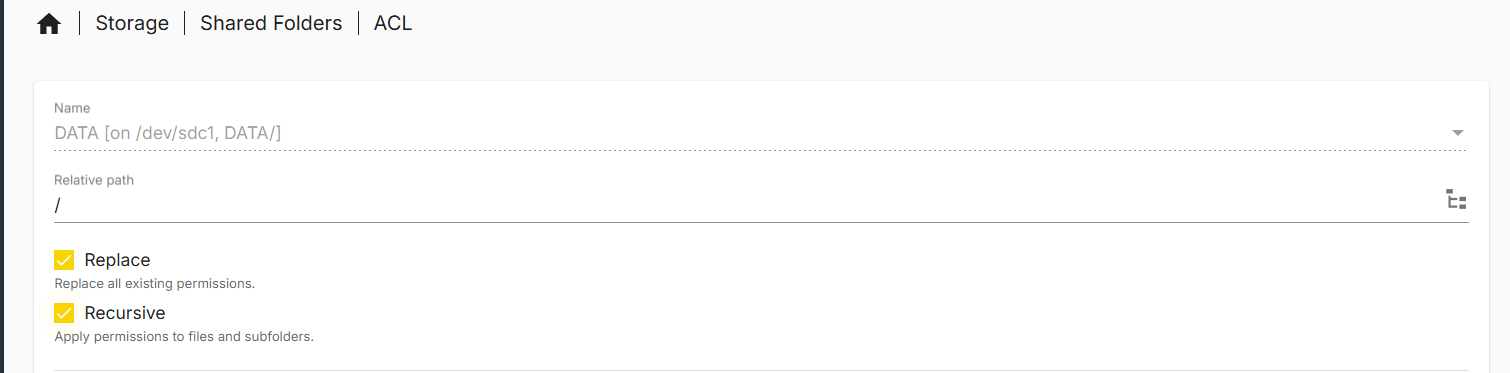 NAS에 있는 폴더에서 파일을 생성할 때 권한 에러가 났음. 위쪽에서는 정상 동작 했는데, 내부 폴더에서 권한 에러가 나는 경우 Recursive 체크
This post is licensed under CC BY 4.0 by the author.