Cloud Vision API로 이미지 분석
| [Cloud Vision API로 이미지 분석 | Google Skills](https://www.skills.google/course_templates/633?locale=ko) |
API 탐색기 : Qwik Start
API 탐색기는 각 요청에서 자체 API 키를 사용
목표
- Cloud Storage 버킷을 만듭니다.
- Cloud Storage에 이미지를 업로드하고 공개 상태로 설정합니다.
- 이 이미지를 사용하여 Vision API에 요청을 수행합니다.
작업 1. Cloud Storage 버킷 만들기
- 버킷에 고유한 이름을 지정
- 버킷 네임스페이스는 전역적이며 전체 공개로 표시되기 때문에 버킷 이름에 민감한 정보를 포함하면 안된다.
PROJECT ID-bucket 이런 형식 사용하기
작업 2. 이미지 업로드하기
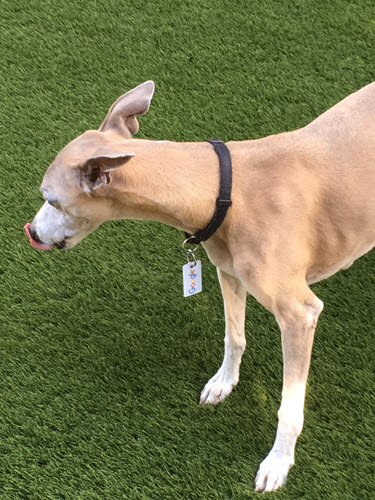
작업 3. Cloud Vision API 서비스에 요청 보내기
Cloud Vision - API 사용해 보기 API 탐색기 페이지가 로드된다. 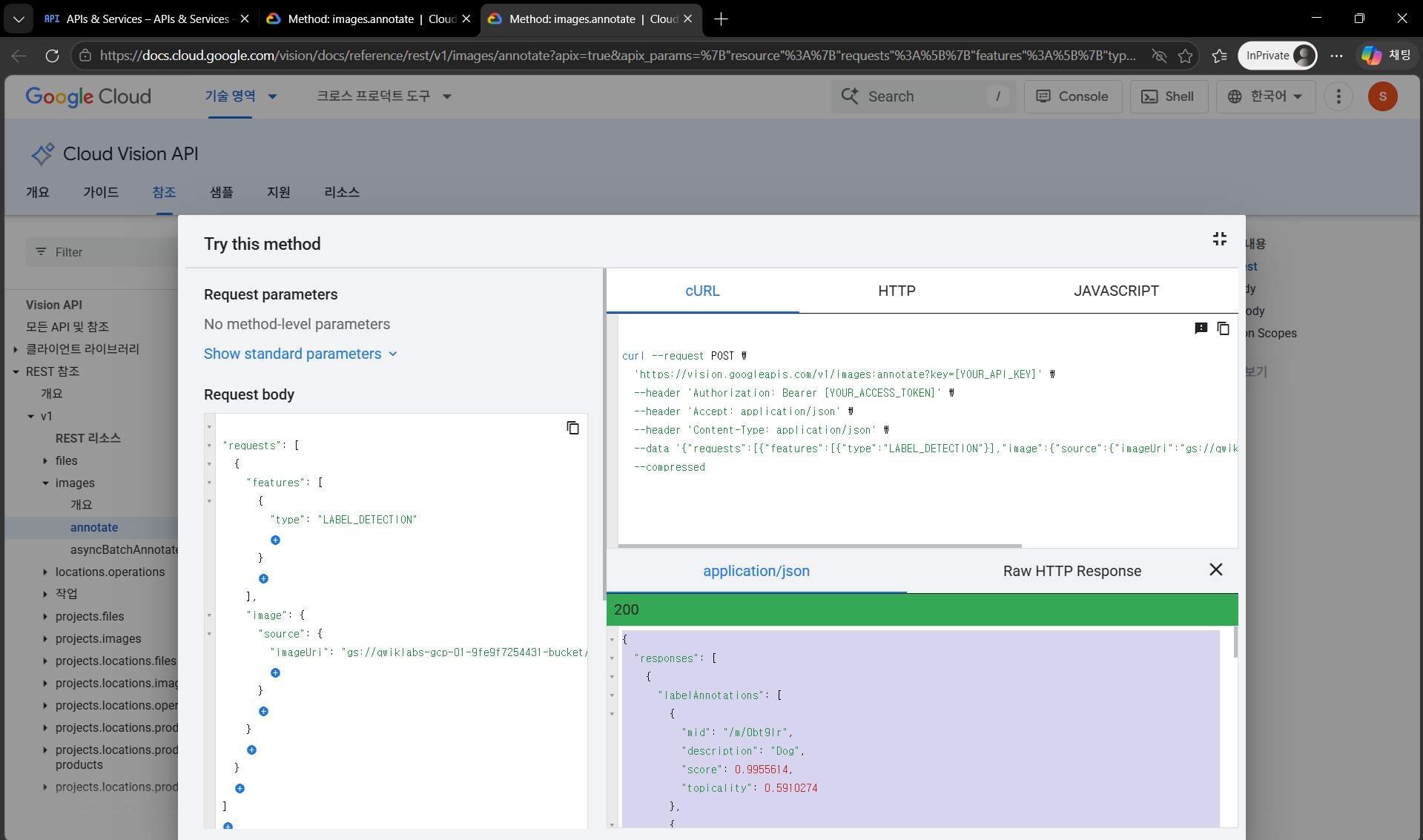 Request body에 필요한 것들을 입력하면 오른쪽 패널에 cURL, HTTP, JAVASCRIPT로 API 호출하는 방법이 나옴. 여기서 실행하면 실행 결과가 나옴
1
2
3
4
5
6
7
8
9
10
11
12
13
14
15
16
17
18
19
20
21
22
23
24
25
26
27
28
29
30
31
32
33
34
35
36
37
38
39
40
41
42
43
44
45
46
47
48
49
50
51
52
53
54
55
56
57
58
59
60
61
62
63
64
65
66
67
68
69
{
  "responses": [
    {
      "labelAnnotations": [
        {
          "mid": "/m/0bt9lr",
          "description": "Dog",
          "score": 0.9955614,
          "topicality": 0.5910274
        },
        {
          "mid": "/m/01lrl",
          "description": "Carnivores",
          "score": 0.95821124,
          "topicality": 0.006677204
        },
        {
          "mid": "/m/05mqq3",
          "description": "Snout",
          "score": 0.8904693,
          "topicality": 0.0051104086
        },
        {
          "mid": "/m/0h8ks17",
          "description": "Pet Supply",
          "score": 0.84506834,
          "topicality": 0.0013254747
        },
        {
          "mid": "/m/09141t",
          "description": "Collar",
          "score": 0.83984137,
          "topicality": 0.015019552
        },
        {
          "mid": "/m/07_gml",
          "description": "Working animal",
          "score": 0.8320223,
          "topicality": 0.000209493
        },
        {
          "mid": "/m/01v327",
          "description": "Lawn",
          "score": 0.829867,
          "topicality": 0.006828101
        },
        {
          "mid": "/m/01z5f",
          "description": "Canidae",
          "score": 0.78751886,
          "topicality": 0.010690784
        },
        {
          "mid": "/m/05q778",
          "description": "Dog collar",
          "score": 0.78325343,
          "topicality": 0.008057055
        },
        {
          "mid": "/m/0h8nm96",
          "description": "Dog Supply",
          "score": 0.73061556,
          "topicality": 0.0014571295
        }
      ]
    }
  ]
}
Cloud ML API를 사용한 이미지의 텍스트 추출, 분석, 번역
목표
이 실습에서 학습할 내용은 다음과 같습니다.
- Vision API 요청 만들기 및 curl로 API 호출하기
- Vision API의 텍스트 감지(OCR) 메서드 사용하기
- Translation API를 사용하여 이미지에서 텍스트 번역하기
- Natural Language API를 사용하여 텍스트 분석하기
작업 1. API 키 만들기
- API 키를 만들려면 탐색 메뉴 > API 및 서비스 > 사용자 인증 정보로 이동합니다.
- + 사용자 인증 정보 만들기를 클릭합니다.
- 드롭다운 메뉴에서 API 키를 선택합니다.
- 방금 생성한 키를 복사한 후 닫기를 클릭합니다.
- 이제 요청마다 API 키의 값을 삽입하지 않아도 되도록 API 키를 환경 변수로 저장합니다.
export API_KEY=<YOUR_API_KEY> - Cloud Shell에서 다음을 실행합니다. 이때
<your_api_key>를 방금 복사한 키로 대체합니다.작업 2. Cloud Storage 버킷에 이미지 업로드하기
API 탐색기와 동일한 작업 진행
작업 3. Cloud Vision API 요청 만들기
cloud shell 환경에서
ocr-request.json파일을 만들고1 2 3 4 5 6 7 8 9 10 11 12 13 14 15 16 17
{ "requests": [ { "image": { "source": { "gcsImageUri": "gs://my-bucket-name/sign.jpg" } }, "features": [ { "type": "TEXT_DETECTION", "maxResults": 10 } ] } ] }
my-bucket-name부분 수정하기
작업 4. 텍스트 감지 메서드 호출하기
Cloud shell에서 curl을 사용하여 Cloud Vision API를 호출
1
curl -s -X POST -H "Content-Type: application/json" --data-binary @ocr-request.json  https://vision.googleapis.com/v1/images:annotate?key=${API_KEY}
프랑스어가 나오는데 번역을 위해 응답을 저장해두기
1
curl -s -X POST -H "Content-Type: application/json" --data-binary @ocr-request.json  https://vision.googleapis.com/v1/images:annotate?key=${API_KEY} -o ocr-response.json
작업 5. 이미지의 텍스트를 Translation API로 전송하기
translation-request.json 파일 만들기
1
2
3
4
{
  "q": "your_text_here",
  "target": "en"
}
1
STR=$(jq .responses[0].textAnnotations[0].description ocr-response.json) && STR="${STR//\"}" && sed -i "s|your_text_here|$STR|g" translation-request.json
아까 저장해둔 ocr-response.json을 사용해서 your_text_here에 넣는 명령어
1
curl -s -X POST -H "Content-Type: application/json" --data-binary @translation-request.json https://translation.googleapis.com/language/translate/v2?key=${API_KEY} -o translation-response.json
translation-request.json을 사용해 API 호출하기
1
cat translation-response.json
결과 확인하기
작업 6. Natural Language API를 사용하여 이미지의 텍스트 분석하기
Natural Language API로 항목을 추출하고, 감정과 구문을 분석하고, 텍스트를 카테고리로 분류할 수 있어 텍스트를 이해하는 데 도움이 된다. nl-request.json 파일 만들기
1
2
3
4
5
6
7
{
  "document":{
    "type":"PLAIN_TEXT",
    "content":"your_text_here"
  },
  "encodingType":"UTF8"
}
type: 지원되는 유형(type)의 값은
PLAIN_TEXT또는HTML입니다.content: Natural Language API에 전송하여 분석하려는 텍스트를 전달합니다. 또한 Natural Language API는 Cloud Storage에 저장된 파일을 전송하여 텍스트 처리를 할 수 있도록 지원합니다. Cloud Storage에서 파일을 전송하려면
content를gcsContentUri로 대체하고 Cloud Storage의 텍스트 파일의 URI 값을 사용해야 합니다.encodingType: API에 텍스트를 처리할 때 사용할 텍스트 인코딩 유형을 알려줍니다. API는 이를 사용하여 특정 항목이 텍스트의 어느 위치에 포함되는지 계산합니다.
1
STR=$(jq .data.translations[0].translatedText  translation-response.json) && STR="${STR//\"}" && sed -i "s|your_text_here|$STR|g" nl-request.json
번역된 텍스트 content에 넣기
1
2
curl "https://language.googleapis.com/v1/documents:analyzeEntities?key=${API_KEY}" \
  -s -X POST -H "Content-Type: application/json" --data-binary @nl-request.json
Cloud Vision API를 사용한 이미지 속 라벨, 얼굴, 랜드마크 감지
1. 라벨 감지 (Label Detection)
이미지의 전체적인 내용을 파악하여 “무엇이 포함되어 있는지” 키워드(라벨)를 추출합니다.
- 기능: 사물, 장소, 동작, 생물 종 등을 식별합니다.
- 주요 응답 데이터:
description: 감지된 항목의 이름 (예: “Sky”, “Mountain”, “Car”)score: 신뢰도 점수 (0.0 ~ 1.0 사이, 1에 가까울수록 정확함)mid: Google Knowledge Graph와 연동되는 고유 ID
2. 얼굴 감지 (Face Detection)
이미지 내의 사람 얼굴을 찾고 그 상태를 분석합니다. (⚠️ 주의: 특정 인물을 식별하는 ‘얼굴 인식’과는 다릅니다.)
- 기능: 얼굴의 위치(경계 상자)와 눈, 코, 입 등의 랜드마크를 찾고 감정 상태를 분석합니다.
- 주요 응답 데이터:
boundingPoly: 얼굴의 위치 좌표joyLikelihood,sorrowLikelihood등: 감정 상태(기쁨, 슬픔, 분노, 놀람)를 5단계(VERY_LIKELY ~ VERY_UNLIKELY)로 표현headwearLikelihood: 모자 착용 여부 분석
3. 랜드마크 감지 (Landmark Detection)
이미지 속의 유명한 건축물이나 자연 경관을 식별합니다.
- 기능: 에펠탑, 자유의 여신상 같은 유명 지표를 인식하고 해당 장소의 이름과 위도/경도 좌표를 제공합니다.
- 주요 응답 데이터:
description: 랜드마크 이름locations: 해당 장소의 위도(latitude)와 경도(longitude)score: 정확도 신뢰 점수
Cloud Vision API로 이미지 분석: 챌린지 실습
필요한 API
- Cloud Vision
- Cloud Translation
- Cloud Natural Language
Region 지정 버킷 생성